Voer de volgende instructie als je werkt op een Mac OS X-systeem met versie 10.11 of hoger, inclusief Big Sur.
Voordat je begint:
- Zorg ervoor dat je ingelogd bent op hancard.han.nl
- Wanneer je een oudere versie van de Canon Internet Printer hebt geïnstalleerd, verwijder de oude versie eerst!
- Download hier het bestand.
- Dubbelklik op het gedownloade bestand.
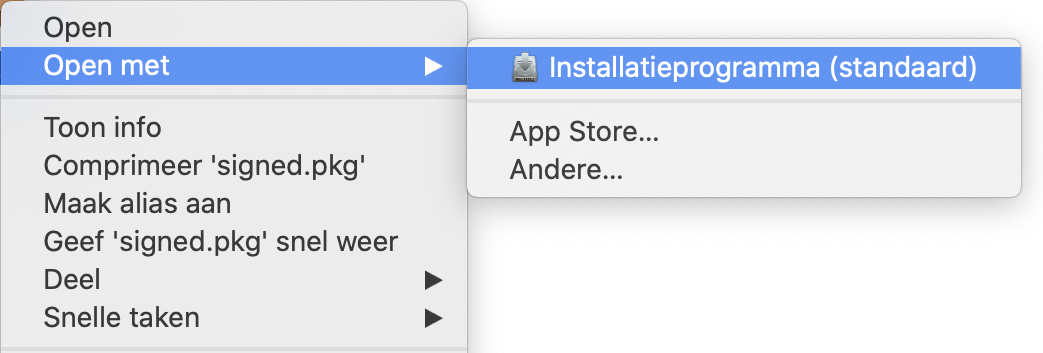
- Control-klik het bestand signed.pkg.

- Klik op [Open met] → [Installatieprogramma (standaard)].
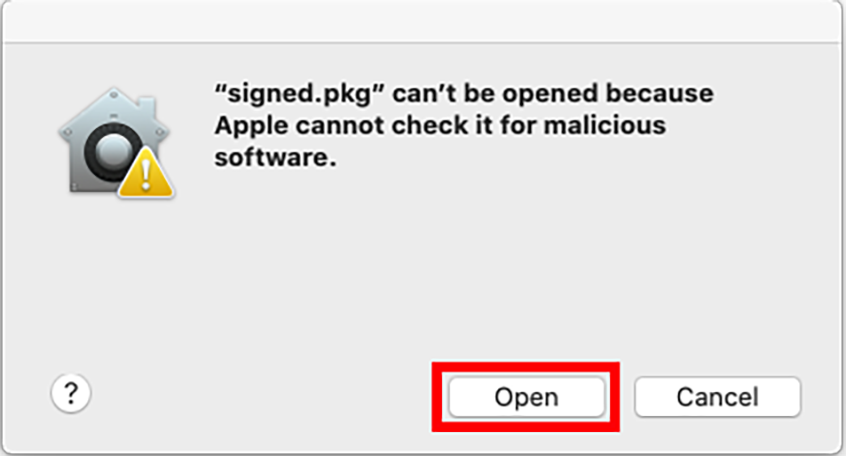
- Indien je deze melding krijgt, klik op [Open] in het beveiligingsscherm.
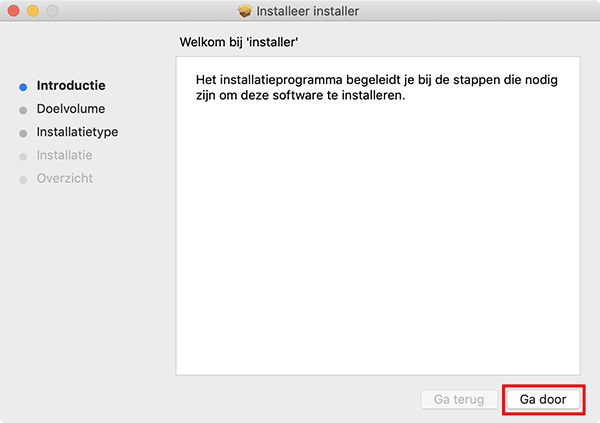
- Het installatieprogramma start. Klik op [Ga door] in de [Introductie] pagina.
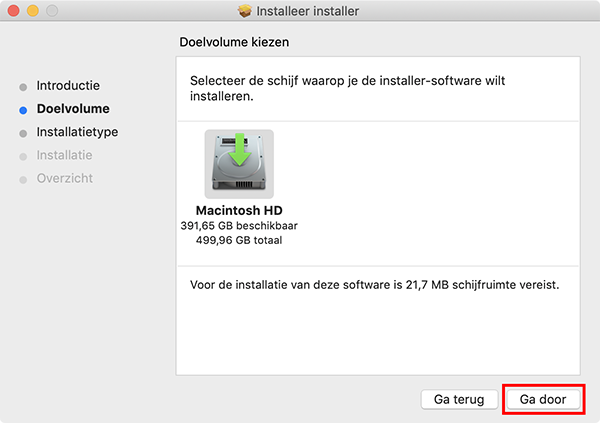
- Kies een doelvolume en klik op [Ga door].
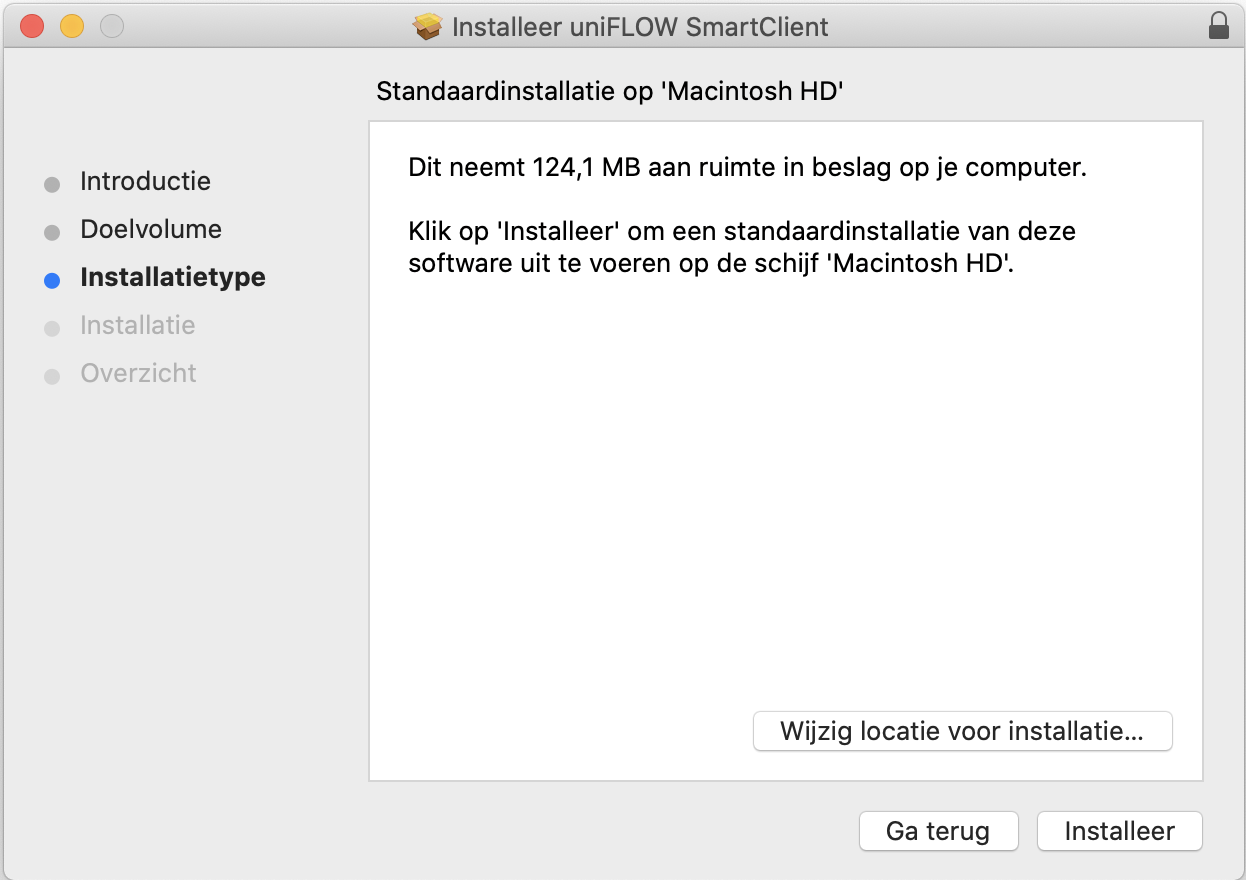
- Klik op [Installeer] in de [Installatietype] pagina.
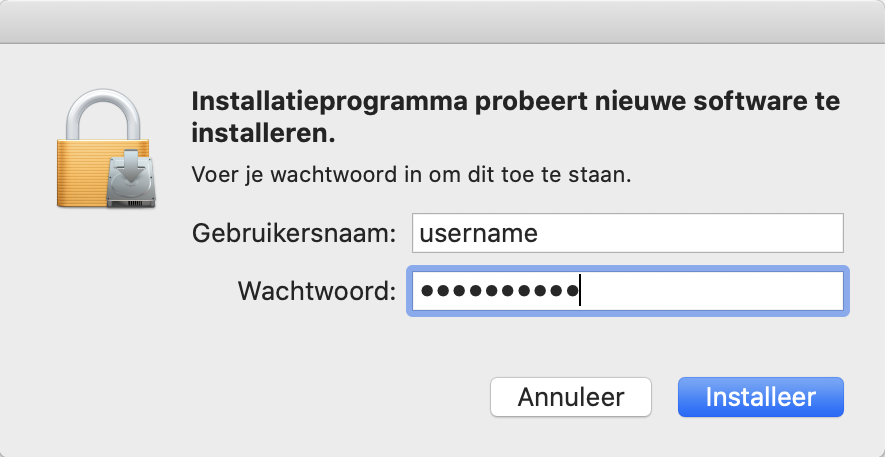
- Voer je beheerders-gebruikersnaam en -wachtwoord in en klik op [Installeer].
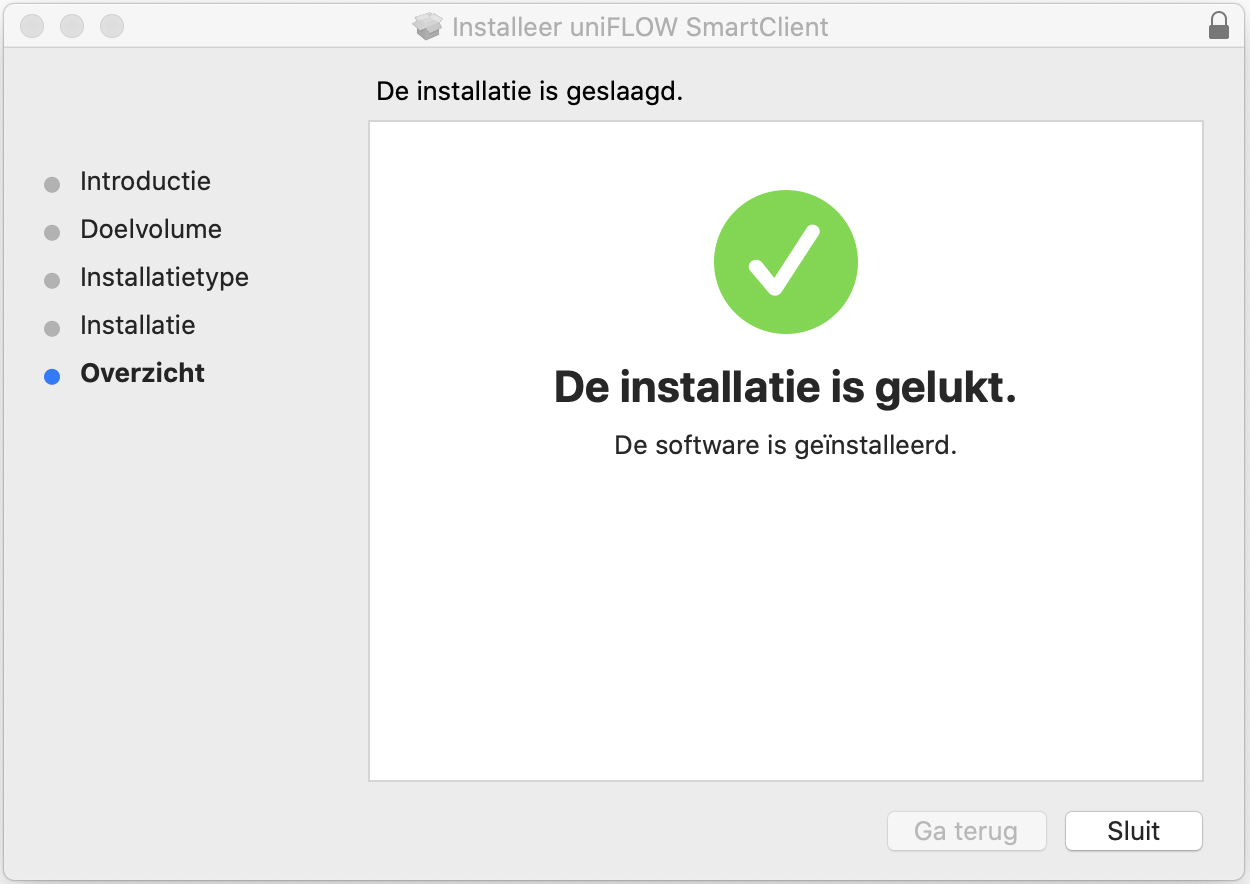
- Wanneer de installatie gereed is, klik op [Sluit] in de [Overzicht] pagina.
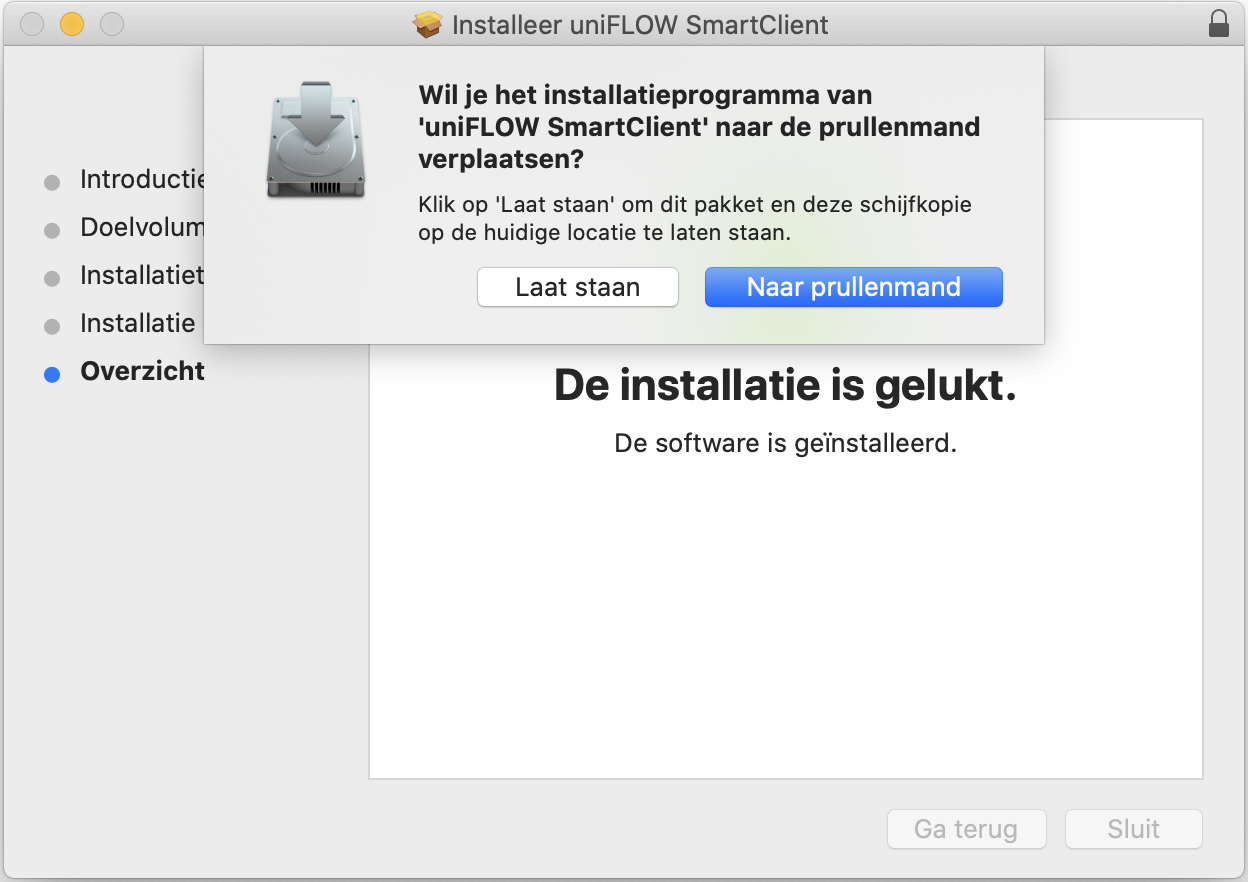
- Je kunt het installatieprogramma nu verwijderen.
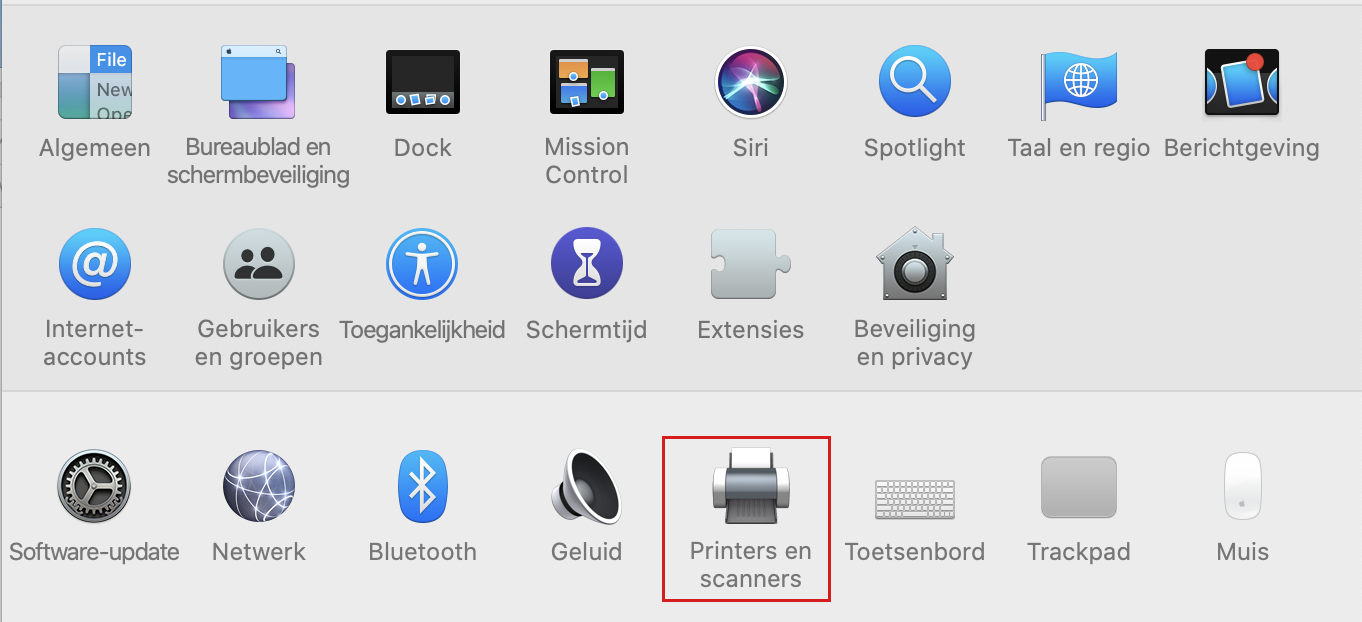
- Klik op Apple-menu
→ Systeemvoorkeuren → Printers en scanners.
- Control-klik op de zojuist toegevoegde printer.
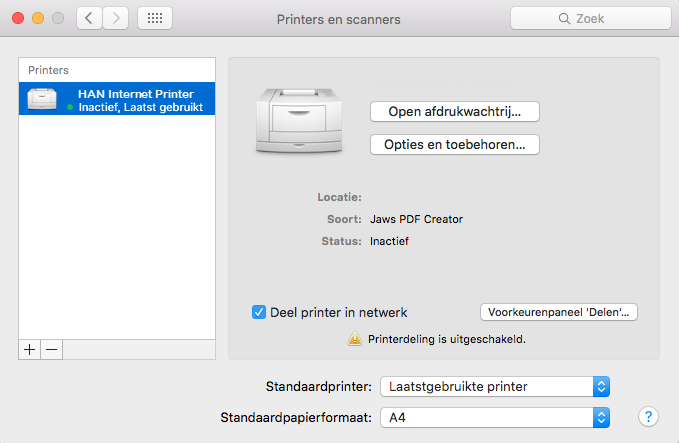
- Klik op [Stel standaardprinter in] als je de [HAN Internet Printer] als standaard printer wilt gebruiken.